我只想打嘴砲!如何用 Vibe Coding 解放雙手!打造語音轉文字小幫手 Voice Polish!
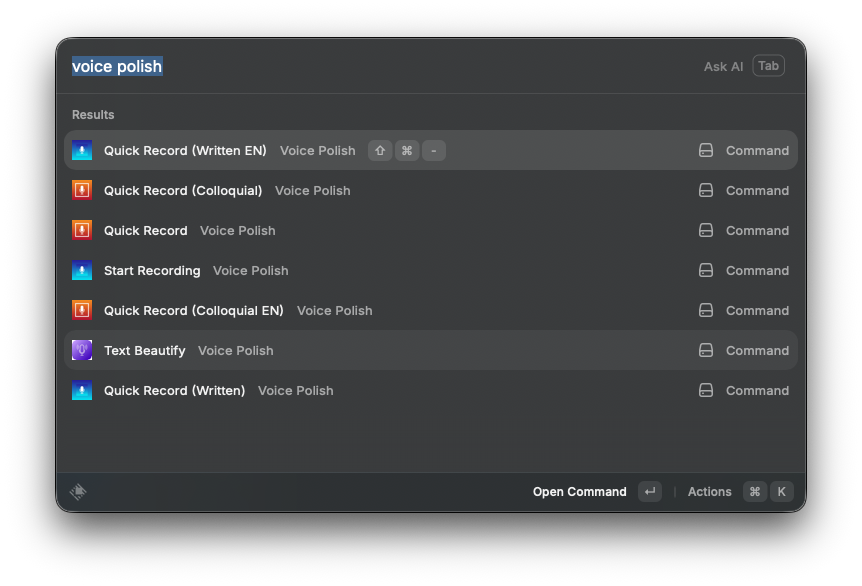
如果你跟我一樣,覺得打字是全世界最累的事情,那你這篇一定要看到最後!🤝
前情提要
我是個懶人,能作就不要站、能動口就不動手(對,我就只是想打嘴砲 XD)
身為工程師,上班總是會需要大量的用文字訊息溝通(例如:跟 PM 吵架 XD)或者是撰寫文件。
即使我打字速度已經算蠻快的,一整天下來要花在打字上的時間,還是十分可觀 …(艸
因為我主要的工作是以使用 Mac 為主,我試過 Mac 內建的語音輸入。
光中文的語音就有點抓不太準,而且工程師的日常中,常常需要用到英文的專業術語,像是「請幫我 review 一下這個 PR」、「這個 issue 需要 hotfix」這種「中英文夾雜 a.k.a 晶晶體」的句子。
結果 Mac 的語音輸入不是把英文聽成火星文,就是整句話斷得亂七八糟,於是我還是只能自己慢慢用鍵盤打字了 Orz
因此,我心裡一直期望著:
如果有一個工具,可以讓我「用講的」,不管是中文還是英文,都能準確轉成文字,那該有多好!
最近也有看到不少的,例如像 Wispr Flow 或者是 typeless。
但身為工程師,自己又考量到,如果語音輸入有些太私密的話,就會跑到別人那邊去,感到有點資安的疑慮。
剛好最近 Vibe Coding 很紅,我就想說用這個當主題自己來做一個玩玩看 XD
開發歷程
第一版:Google AI Studio
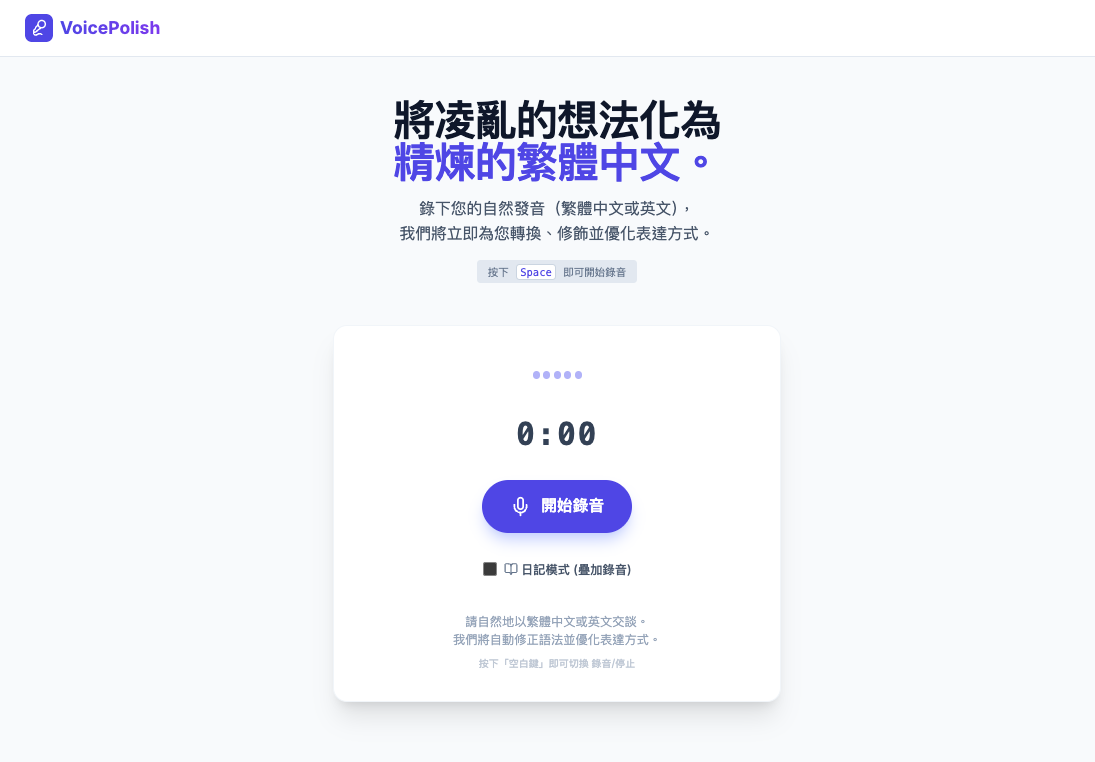
一開始我使用 Google AI Studio 快速生出了一個基本版本。
想法簡單暴力:
把錄音丟給 Gemini API,讓它幫我轉成文字。
但做完之後發現一個大問題——如果要上架成純前端的網頁,Gemini APIKey 就會直接曝露在瀏覽器裡面!
打美得司(翻譯年糕:不行阿) XDD
第二版:前後端分離
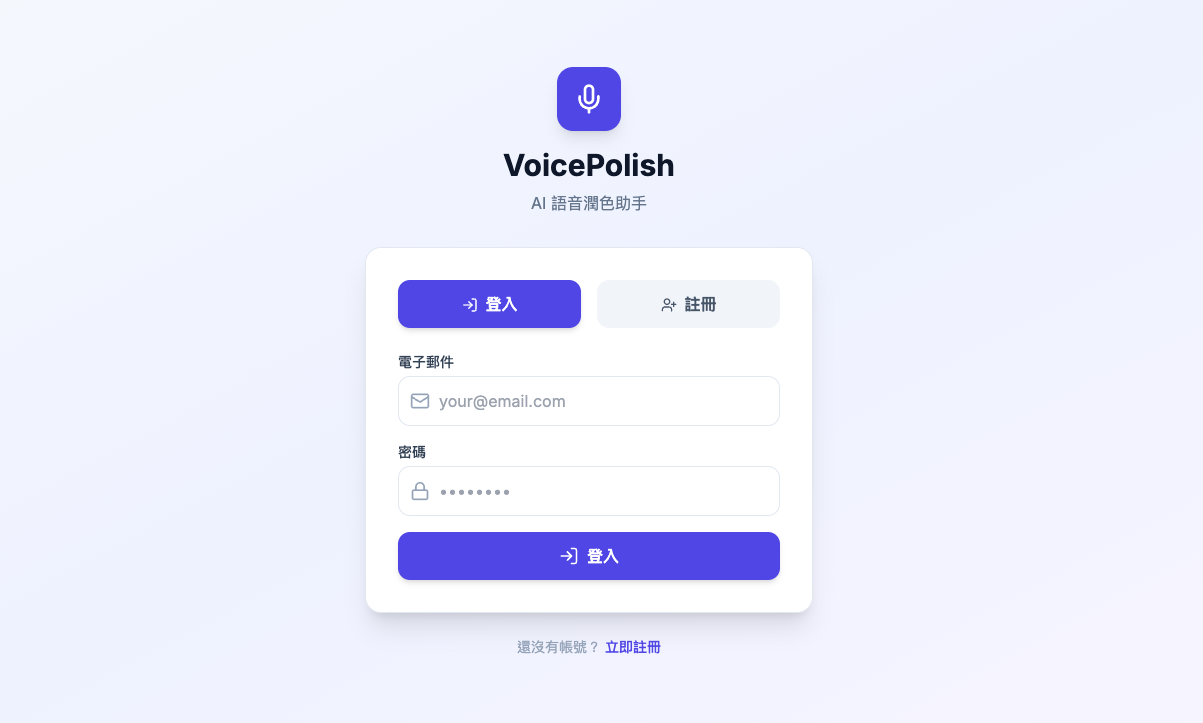
考慮到安全性,我用 Antigravity IDE 把專案改成前後端分離的模式:
- 前端主要負責錄音、讓我複製文字
- 後端負責呼叫 Gemini API (Golang)
這樣 Gemini API Key 就安全地藏在後端了!✅
關於一點點後端的 Murmur
一開始 Antigravity 幫我用 Golang 原生的 HTTP,但自己還是比較看習慣用 Gin 的方式,所以就請他調整成 Gin 的框架。
另外原本的寫法的 Prompt 也散落在不同的檔案裡面,因此請它幫我用了一個 Prompt Builder 方便統一管理。但因為目前的 Prompt 沒有很多,還不需要拆成各自任務的 Prompt,到時候有需要再拆吧~
由於考量到只有我自己使用,因此預設建立了一套簡易的使用者登入系統,以確保系統上線後僅有我個人能夠存取。
順便讓 Antigravity 撰寫 api 與 unit test cases,驗證功能是否正確。
阿,對了!這次是部署在 Railway 這個平台(一個月要 5 美金)
就這樣用了一陣子 …
本來想說可以過著幸福快樂的日子了。
只是好景不長 ——
做完之後我發現 …
每次要用這個功能,我還是得打開瀏覽器、開啟網頁、點錄音按鈕 … 還是覺得 … 很麻煩(對!我就爛)
第三版:Raycast Extension 🎉
後來我想到,自己一直都是 Raycast 的愛用者,如果能把這個功能直接整合到 Raycast 裡面,那不就超方便的嗎!
於是我用 Antigravity 幫我把前面的程式碼改寫成 Raycast Extension,並且在 Raycast 的設定裡面填入 Gemini API Key。
因為是自己的 Gemini APIKey 放在 Raycast 裡,而且是 code 是自己弄的(底下有程式碼開源 repo),所以不用擔心語音檔被上傳到不明伺服器啦(至少我信得過 Google XD)~
現在只要在游標的情況下,按下 Raycast 快捷鍵開啟指令,就能開始講話。講完按 Enter,文字就直接出現在游標的位置!
(((撒花 ~🎉 🎉 🎉 🎉 🎉 🎉)))
基本操作流程
🎙️ → 🤖 → ✨ 說話、等待、文字自動出現 🎉
| 步驟 | 說明 |
|---|---|
| 1 | 在任何輸入框,按下 Raycast 快捷鍵 |
| 2 | 開始講話(中文、混搭都可以!) |
| 3 | 按下 Enter 結束錄音 |
| 4 | 文字自動貼到游標位置 ✨ |
指令介紹
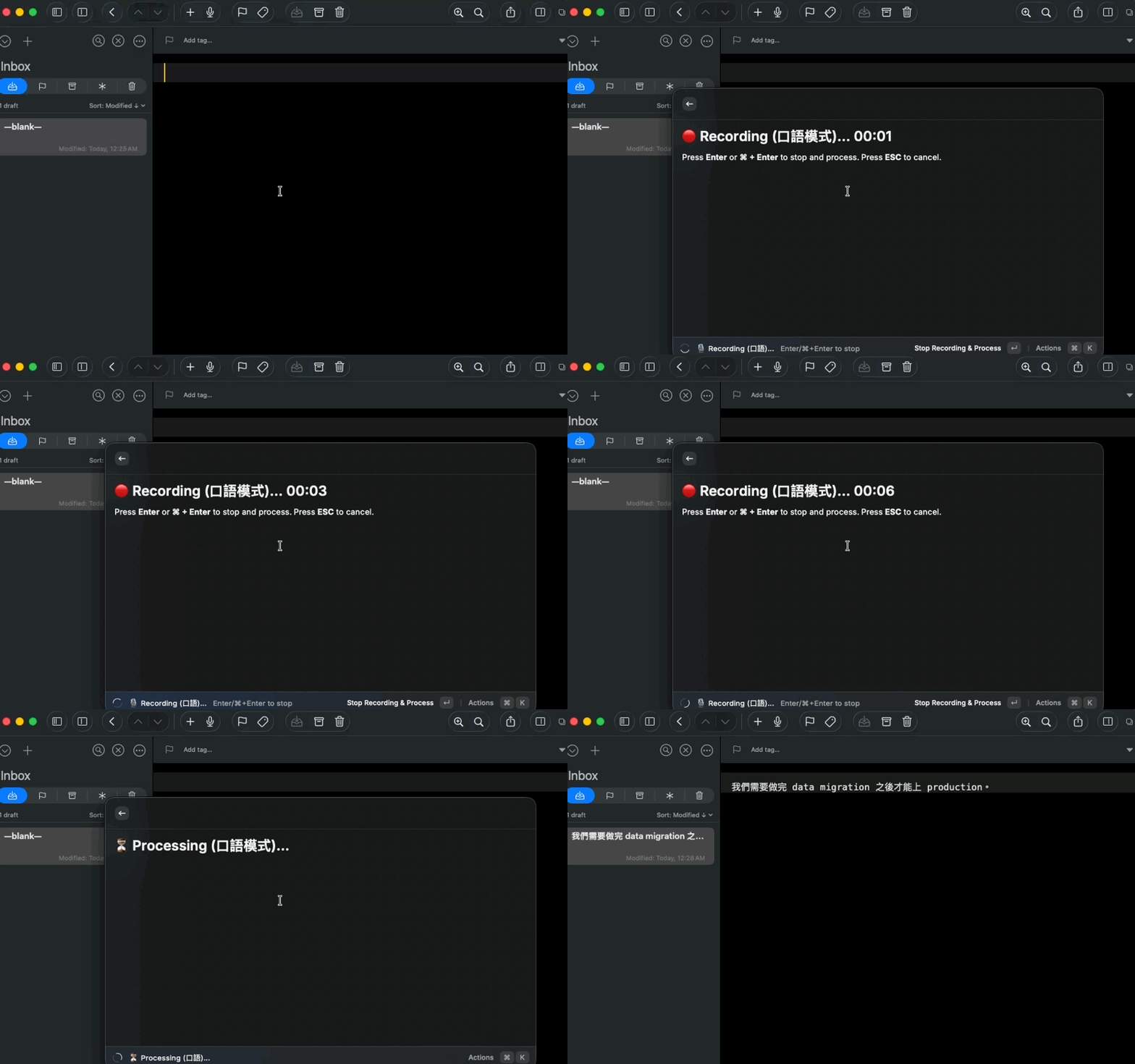
註:以下 demo 前面在計時的部分是我正在說話的時間 XD
口語模式
為盡可能貼近使用者(也就是我本人 XD),說話的方式,只是把我講話的一些贅字,或者是詞語等等的修飾掉。
我說的內容是:「要做完 data migration 之後,才能上 production。」
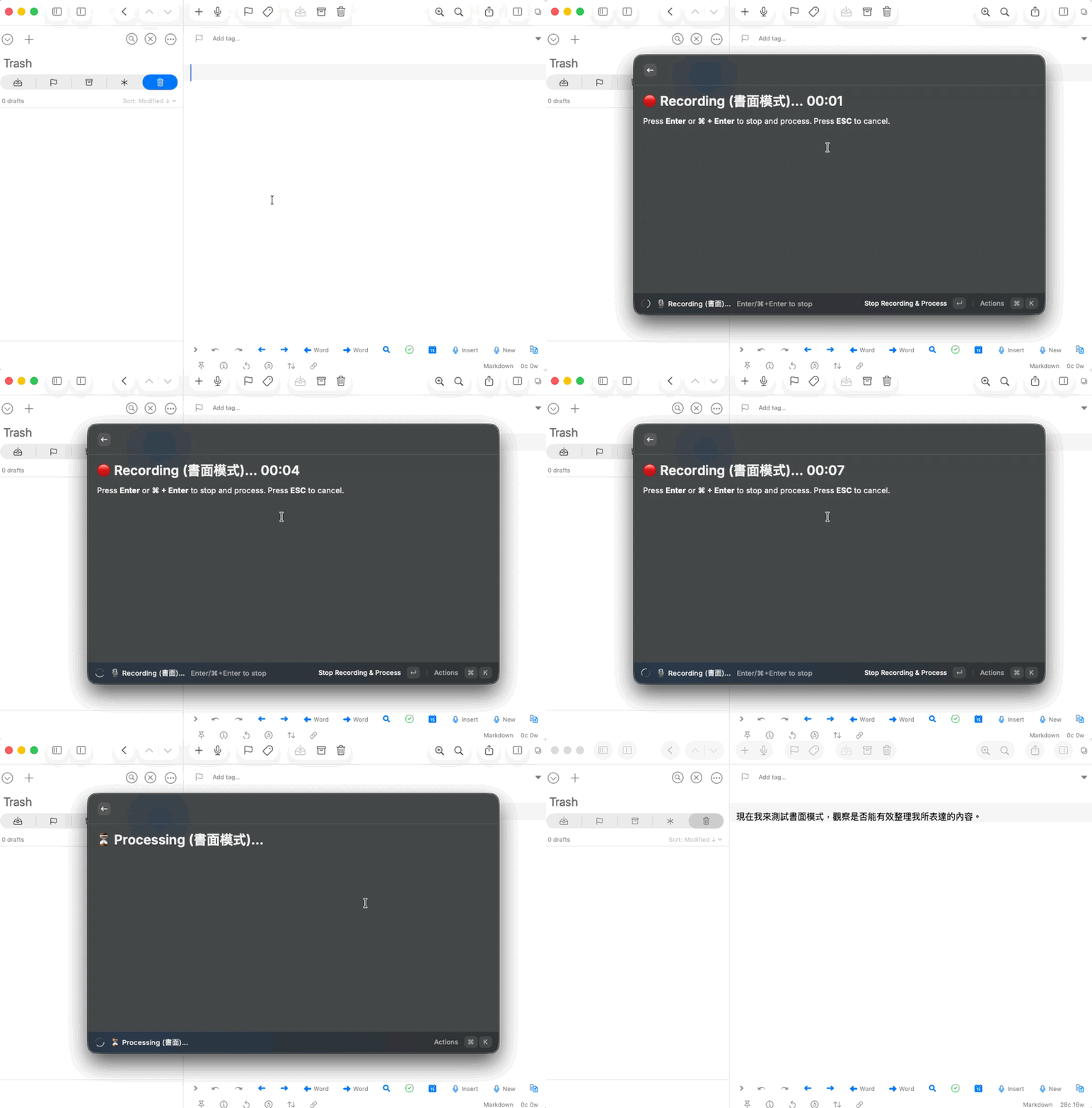
書面模式
請將我所說的話稍作整理,使其能應用於文件上(⬅︎ 這段就是用書面模式輸出的 XD)
我說的內容是:「現在來測試一下語音模式,看能不能整理我現在所說的東西。」
潤飾模式
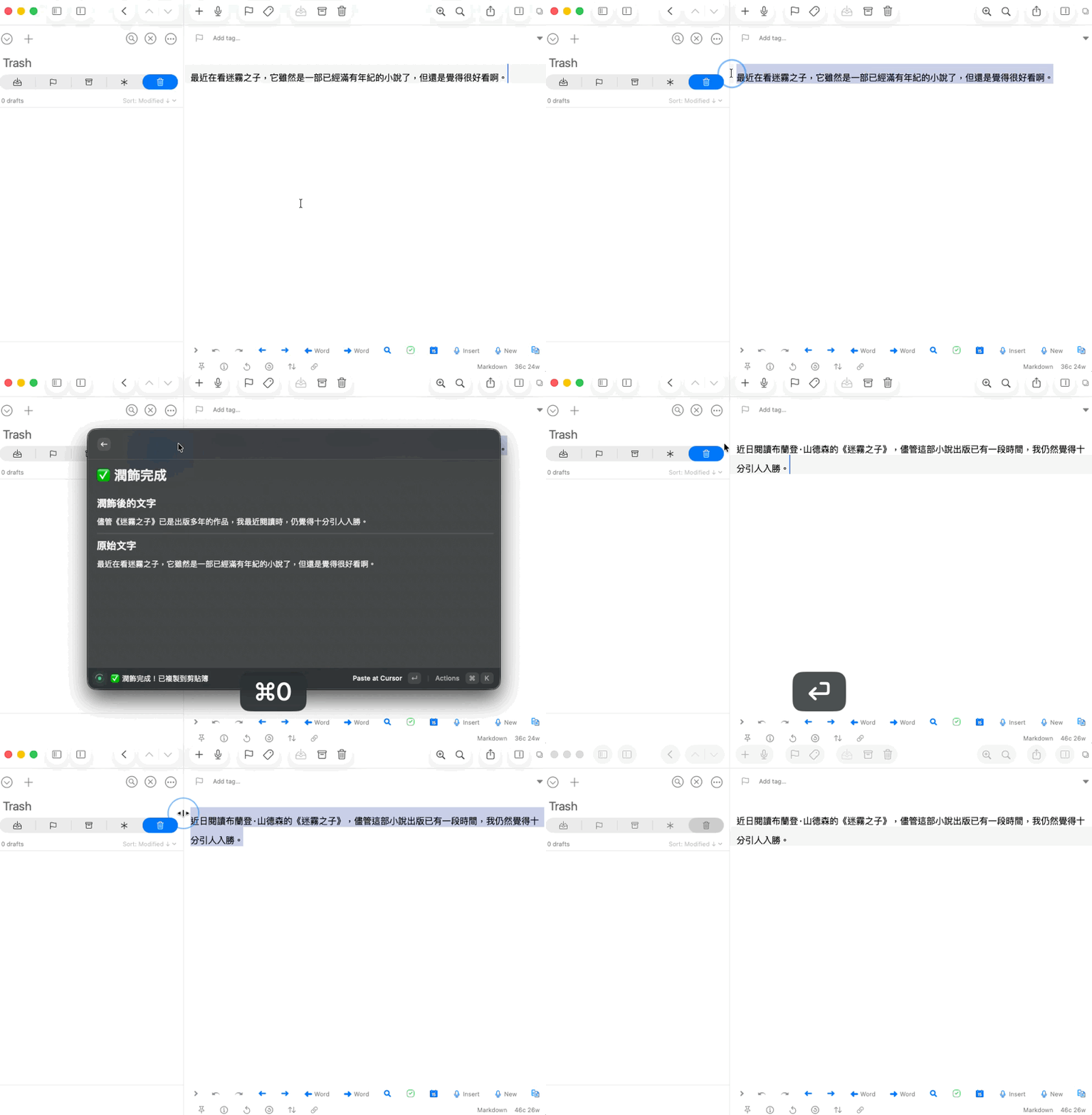
針對已經產生的文字,希望加以潤飾以下,就可以把這些文字圈選起來,用潤飾模式整理一下
中文翻譯成口語英文模式
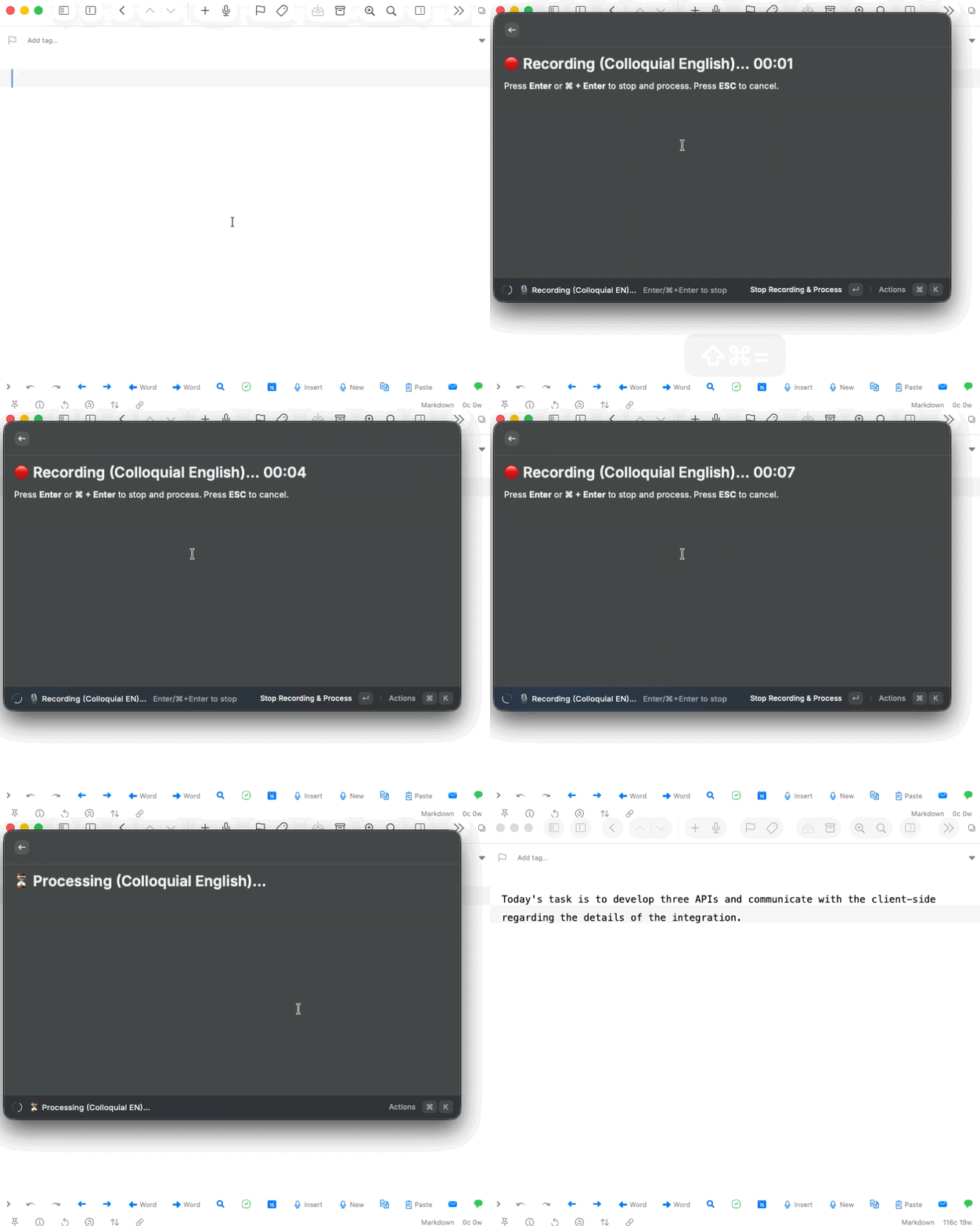
身為工程師,文件大部分都是用寫英文撰寫,所以就在這個基礎上,加上讓我可以直接講中文,便直接輸出成英文的功能。
我說的內容是:「今天的任務是開發三支 API,並且要跟 client 端討論 API 串接相關的細節。」
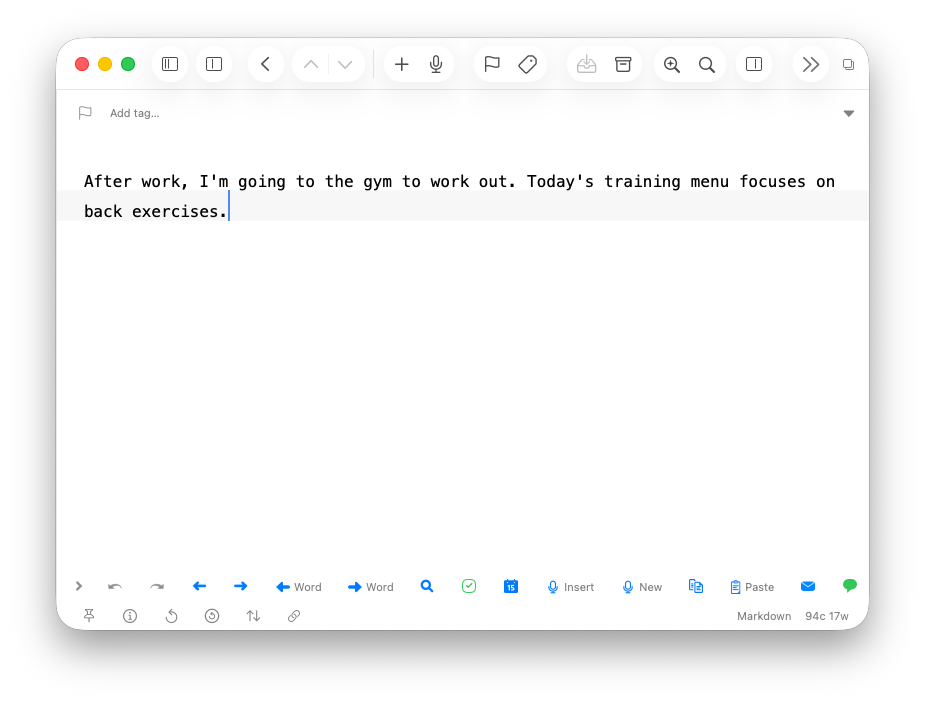
中文翻譯成書寫英文模式
我說的內容是:「下班要去健身房,今天的訓練菜單是練背。」
Raycast 設定
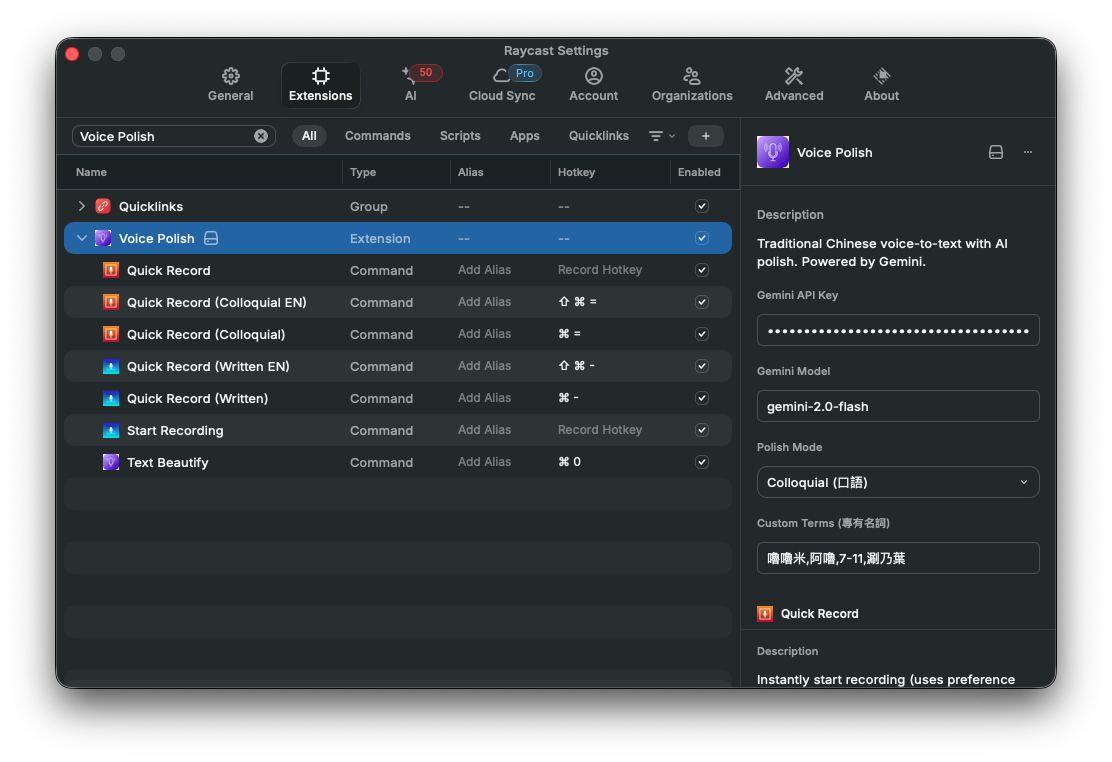
在 Raycast 的 Extension 設定頁面,你可以設定:
| 設定項目 | 說明 |
|---|---|
| Gemini API Key | 你的 Gemini API 金鑰 |
| Gemini Model | Google 提供的可選 Gemini 模型(我目前測起來覺得 Gemini-2.0-Flash 算是比較 CP 的選項,等一下會再提到費用的部分) |
| Polish Mode | 分成有口語跟書面模式 |
| Custom Terms | 因為我們家的狗叫嚕嚕米,然後我們也蠻常吃涮乃葉的,對於特殊名詞常常還是抓錯字,就可以在這邊設定 |
上述的 Raycast 使用情境都是在 Mac 上使用。
iPhone 捷徑整合
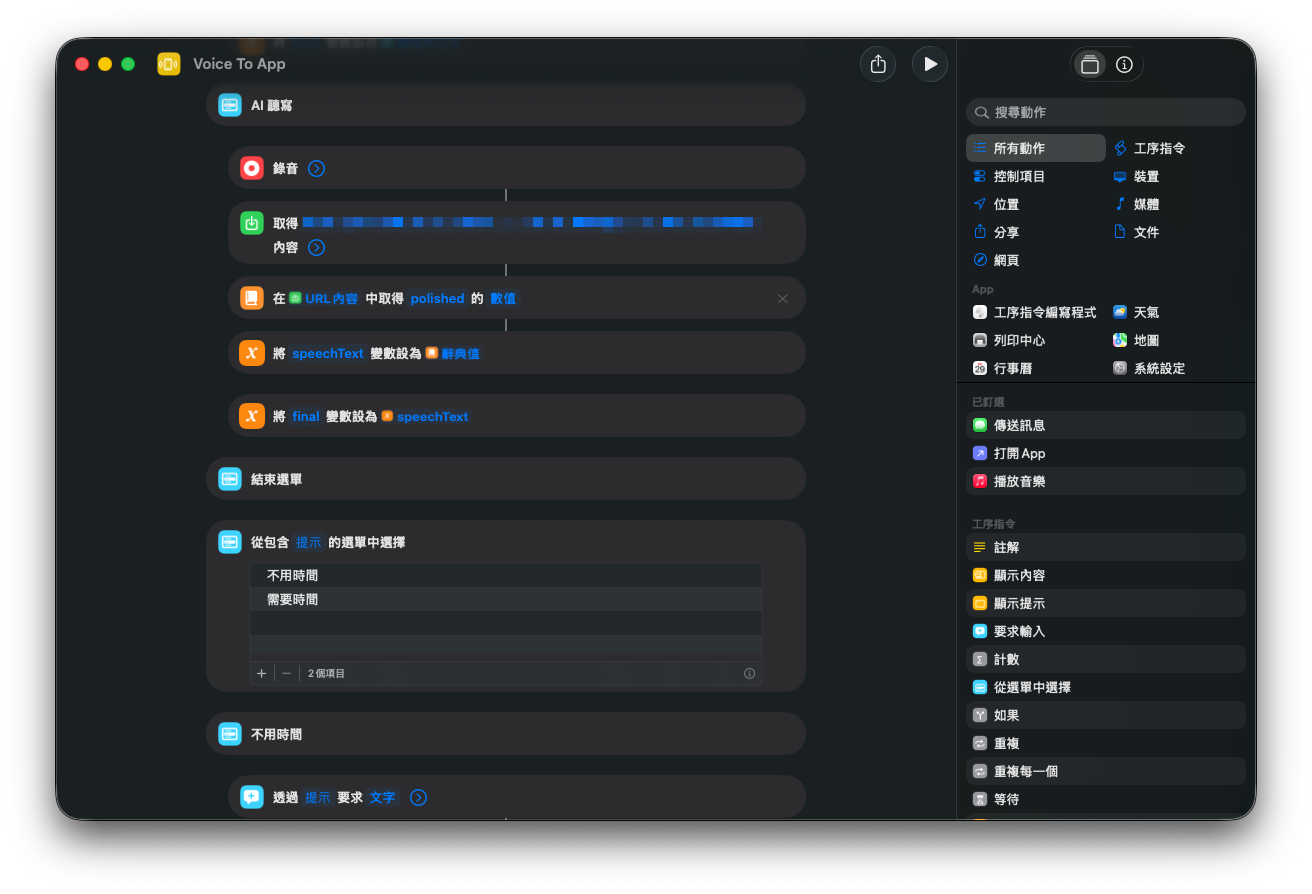
在 iPhone 手機端的話,因為開發 iOS 的 App 成本太高了,所以只好用 iPhone 的捷徑打 api 來處理,就一樣可以用講的得到文字了。
關於費用
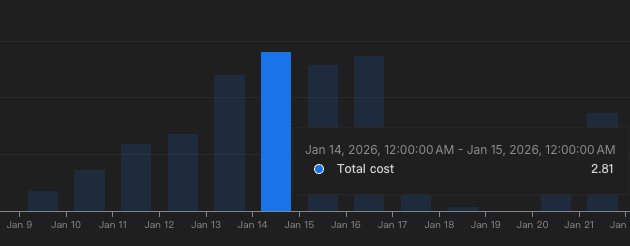
因為會需要用 Gemini API,因此還是會有被計價的部分。
不過自己這樣子試了下來,把它用在工作跟日常的生活上,平均大概是 1 塊到 3 塊台幣 之間。
這樣一個月大概花 90 塊左右,不到 100 塊可以讓我省下這麼多打字的功夫跟時間,感覺是蠻划算的欸!
限制
雖然這個工具看起來十分好用,但它依然有不少限制。首先:
- 你需要有一台 Mac。
- 剛好有在使用 Raycast。
- 電腦要有網路,因為它會去打 Gemini 的 API。
- 它平均 API 的時間可能要等待 2 到 3 秒,所以要有點耐性 XD
- 你所在的場所剛好可以講話(在圖書館的自修室應該就不太可能了 XD)
- 轉出來的文字大部分正確,不過有時候還是得要手動調整。
下載
如果你剛好符合上述,又剛好有點興趣。歡迎來這邊玩玩看:
👉 點我前往 GitHub 下載 Raycast Voice Polish
後記
從一月開始嘗試到現在,總算把這個小專案告一個段落了!😭😭😭
本來只是抱持著「如果這樣會不會很有趣的心態」來玩玩看 Vibe Coding ,結果還真的能解決自己生活中的問題。
從一開始的純前端版本,到前後端分離,再到最後的 Raycast Extension。不過都不是一開始就規劃好的,每一步都是邊做到一半才突然有:「還是可以這樣 … 」的念頭
另外,這也讓我見識到 vibe coding 的效率。如果從頭到尾都要自己手 key 的話,我想可能兩三個月跑不掉吧,畢竟我沒有花很多時間在上面。
不過 Vibe Coding 也不是閉著眼睛什麼都不用管。AI 生出來的 code 還是會有一些問題,像是 API 的參數格式跟最新的文件對不上、或者是錯誤處理沒有寫好,更多時候它會自己鬼打牆 QQ… 這時候就需要自己看一下,然後再跟 AI 說:「這邊報錯了,錯誤訊息是 xxx,幫我修一下」,幾個來回通常就能搞定。有時候則是看了就發現它的寫法不是很滿意,只好再請它用某個 Design Pattern 處理。
我覺得 Vibe Coding 比較像是自己當 PM 許願功能,AI 當工程師。我負責決定許願的內容和驗收,AI 負責實作。但身為工程師有個好處就是,可以看得懂它寫了什麼,不然出問題的時候會不知道從哪裡開始 debug XDD
雖然可以改的還是很多,但目前這樣就已經有滿足到自己日常工作大部分的需求了。
而且也只有自己一個使用者,也用得很開心,好像也沒有必要特別上架到 Raycast 的官方 store 上(對,我就懶)
有了它之後,現在每天工作的時候,只要按一下快捷鍵就能用講的輸入文字,真的是太爽了!!🎉
這篇文章紀錄成分居多,如果你居然有看到這裡的話,真的是十分感謝!!!
若文章的內容有錯誤的地方,也歡迎隨時一起討論交流。😘
最後感謝你的閱讀囉,我們下次見!Bye ~